Vue.jsとは
JavaScriptでUI部品を作るためのフレームワーク。noteや一休.comに使用されているNuxt.jsはこのVue.jsをベースとし,サーバーサイドレンダリングをフレームワーク化したものである。
自分でモダンなwebアプリを開発するのにNuxt.jsを勉強するのが良さそうだと思ったので,その基礎としてVue.jsを軽く勉強した。
(参考にした記事)
- Nuxt.jsとpythonで機械学習アプリ
- その他,個人的にいつも参考にしているp1assさんが作成しているアプリのフロントはNuxt.jsで書かれている。memoito,えもじっく
そもそもの一人開発についてはせっかくなのでQiitaのアドベントカレンダーを見るのがいいだろう。
ちなみに,フロントの知識皆無の人間が書いている。JavaScriptも昔,少しだけ勉強しようとしたが実際にコーディングした経験はない。htmlの基礎の基礎タグについての軽い知識はある。普段はbioinformaticsの研究をしている。
JavaScriptの勉強は,progateの無料部分→ドットインストールの無料講座→しまぶーさんのyoutubeという順で勉強した。1日かからずに概要自体は理解できるので割と良い勉強法だったのではないかと思う。
この記事は自分が普段勉強したことを自分用にまとめているブログの垂れ流しで,読みながら操作するのには向いていないかもしれない。流れなどで少しでも参考になればと,,,
Vue.jsの基本を理解する
ドットインストールを取り敢えず見てみた。
ドットインストール知らなかったんだけど,いい。
Vue.jsは双方向データバインディングを行えるのが大きな特徴。データバインディングとは データとUIを結びつけるという意味で,双方向はどちらか一方を更新する事でもう片方も更新されるという事。取り敢えず簡単に,ブラウザ上で文字入力すると表示が変わるアプリを作成してみる。
ブラウザ入力により表示テキスト変更アプリの作成
1.Vue.jsを導入
以下のスクリプトをindex.htmlのbodyタグの中に記載することで簡単に導入することができる。
<script src="https://cdn.jsdelivr.net/npm/vue/dist/vue.js"></script><script src="js/main.js"></script>二行目は必須ではなく,連携させるjavaファイルを記載しているだけ。
2.データの作成
データ側である,UIに結びつくモデルの作成を行う。ここでは,html上でdivタグによって定義されたid="app"のUIに対するデータを作成している。上記でscript指定したmain.jsを以下のようにする。
(function(){'use strict';varvm=newVue({el:'#app',data:{name:'TsumaR'}});})();これがVue.jsの書き方である。
varとは:JavaScriptにおける変数定義法。再宣言ができるのでローカル変数の定義に便利。letは再代入はできるが,再宣言ができないのが大きな違い。(しまぶーさんはvarを使うことはないと言っていた)new Vue:宣言的にデータをDOMに描画している。elとは:Vue.jsの文法。Vue()の中にあるのだから理にかなっている。mountする要素を指定している。elementの略で,Vue.jsが作用を及ぼす範囲を指定するということ。dataの中身:key:値で指定している。
3.データをUIへ反映
二重波括弧の中に,dataで指定したkeyを記載するとUIに対応づけることができる。
v-modelでkeyを対応づけることで,UIの変更をデータに反映することもできる。ちなみに二重括弧の中はJavaScriptの式をそのまま書くことができる。
<divid="app"><p>Hello {{name}}!</p><p><inputtype="text"v-model="name"></p></div>以上でブラウザ上で文字入力すると表示が変わるアプリを作成することができた。htmlを変更することなく,Vueが完全に制御している。
基礎から学ぶVue.js
ここから先,todoリストを作成しているが有料。課金してもいいのだが,本当の基礎の部分がわかったらあとは記事を探して勉強するので十分な気がするので記事を参考に勉強した。
実際は基礎から学ぶVue.jsのサポートサイトを利用した。このサイトには,To Doリストを作りながら学習しよう!というページや,Netlifyで自動デプロイするまでの記事まであり大変勉強になる。ただし,本章の内容に関しては当然細かい説明はない(本を買って読むべき)。今回はチュートリアルのToDoリストを作りながら学習しよう"を動かす。
作成するToDoリストは下のもの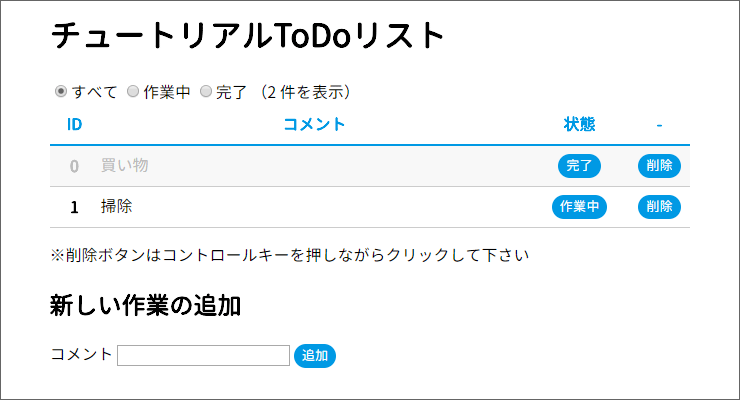
Vueのmethod
ドットインストールではVueにdataしか宣言しなかったが,methodsを宣言することができる。
constapp=newVue({el:'#app',data:{// 使用するデータ},methods:{// 使用するメソッド}})データの構想
必要になるデータは
- ToDo のリストデータ
- 要素の固有ID
- コメント
- 今の状態
- 作業中・完了・すべて などオプションラベルで使用する名称リスト
- 現在絞り込みしている作業状態
リストデータをテーブル形式(
tableタグを使用)で記載する。
フォーム入力
ドットインストールでは,フォーム入力は以下のようにし,フォーム入力(UI)とデータを参照した
<p><inputtype="text"v-model="name"></p>一方で,入力データを画面に表示させず,常にデータとして持っている必要がない場合はref属性を使う。ref属性を使って参照するための名前をタグ付けしておくと,そのDOMに直接アクセスできる。今回の例の場合下のように記載することでref参照を行うようにする。一方で,全表示の切り替えボタンなどにおいてはv-modelもよく使う要素の一つなので覚えておく必要がある。
<inputtype="text"ref="comment">メソッド内でこれを参照するためには
this.$refs.comment.valueのように,thisをつける必要がある。ちなみにDOMとは「Document Object Model」の略で,ファイルの特定の部分に目印を付けて「この部分」に「こういう事をしたい」という処理を可能にするための取り決めのこと。
(余談)
バックエンドエンジニアは,データベースなどからweb APIを介してJSONを返す仕組みを作る。JSONをHTMLに落とし込むのははパースという操作。DOM操作はこのパースを行う一つ一つの操作のこと。多分。
少し冗長になるが,
<h2>新しい作業の追加</h2><formclass="add-form"v-on:submit.prevent="doAdd">コメント <inputtype="text"ref="comment"><buttontype="submit">追加</button></form>で作業追加の項目を作成できる。説明したようにrefでcommentを参照するようになっている。一方で,ここまで出てきたことのなかったv-onというものが現れた。ここでは,下で指定されたフォームのサブミットが行われると,それをハンドリングしてdoAddメソッドが呼び出されるようになっている。
Vueのmethods
v-onによって呼び出されたdoAddメソッドはVueを用いて,自分で定義するものである。ToDoアプリでは,フォームの入力値を取得して新しいToDoの追加処理を行うようにする。methodオプションに記載する。
newVue({// ...methods:{// ToDo 追加の処理doAdd:function(event,value){// ref で名前を付けておいた要素を参照varcomment=this.$refs.comment// 入力がなければ何もしないでリターンif(!comment.value.length){return}// { 新しいID, コメント, 作業状態 }// というオブジェクトを現在の todos リストへ push// 作業状態「state」はデフォルト「作業中=0」で作成this.todos.push({id:todoStorage.uid++,comment:comment.value,state:0})// フォーム要素を空にするcomment.value=''}}})結果としてはこうなる。$refs以外は普通のJavaScriptの構文。通常のpushメソッドを利用するだけで,Vueのデータtodosにリストの要素として追加される。todosに追加されると,htmlではbodyを下のように記載しているため,
<tbody><trv-for="item in todos"v-bind:key="item.id"><!-- 要素の情報 --><th>{{ item.id }}</th><th>{{ item.comment }}</th><tdclass="state"><button>{{ item.state }}</button></td><tdclass="button"><button>消去</button></td></tr></tbody>htmlに要素が追加された形で表示することができるのである。Vue.jsすごい。
ToDoのリストも,フォームも<div id="app">内にあるからできることであることをちゃんと理解しておくこと。
ストレージへの保存(watch)
上記で表示上,新たなToDoを追加できるようになったが,このままだとJavaScriptがtodosというリストの要素として記憶しているだけになってしまう。そのため,書き換えが起こった場合にストレージに保存する機能を追加する必要がある。ここに関しても当然のようにVue.jsが行ってくれる。
ここで,操作ごとにストレージ保存のスクリプトを書かずとも,Vueのデータが書き換わるごとにストレージに自動で保存してくれる機能を追加することができる。watch機能である。
watch:{監視するデータ:function(newVal,oldVal){// 変化した時に行いたい処理}}ストレージからデータを取得する際にはインスタンス作成時に実行される用,ライフサイクルフックのメソッドを使用していた。ライフサイクルメソッドは特定のタイミングに何かの処理を挟みたいときに用いるメソッドのことである。todoStorageオブジェクトのfetchメソッドを利用していた。
算出プロパティ
ドットインストールの中で,二重カッコの中に式を描くことができると書いたが,長すぎる式をかくとコードが肥大化してしまう。そのような複雑な処理を施したい場合は算出プロパティを利用するべきである。
以下,Helloを逆から表示する例
<divid="example"><p>Original message: "{{ message }}"</p><p>Computed reversed message: "{{ reversedMessage }}"</p></div>JavaScript
varvm=newVue({el:'#example',data:{message:'Hello'},computed:{// 算出 getter 関数reversedMessage:function(){// `this` は vm インスタンスを指しますreturnthis.message.split('').reverse().join('')}}})算出プロパティは,リアクティブな依存関係が更新されない限りキャッシュされる。そのため,上の例ではmessageが変わらない限り,何度reverseMessageにアクセスしても,関数を実行することなく以前計算された結果を即時に返すことができる。
定義方法は違うが使い方はデータと一緒。v-for="item in reversedMessage"などと指定すれば良い。